
购买FB账号后如何修改登录设备信息
购买FB账号后如何修改登录设备信息
在数字营销和社交媒体运营中,部分用户出于业务拓展或账号储备的需求,会选择购买FB账号。然而,购买后的首要安全步骤便是修改登录设备信息,以确保账号的归属权转移并防止原持有者二次登录。本文将为您详细解析购买FB账号后,如何安全、高效地修改登录设备信息,保障您的账号安全。
为什么需要修改登录设备信息?
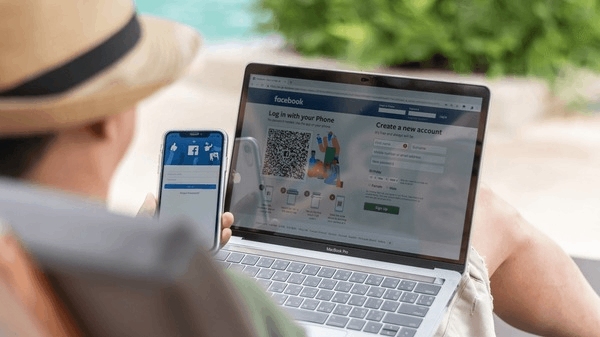
当您完成脸书账号购买后,该账号可能仍在原持有者的设备上处于登录状态。若不及时修改登录设备信息,原持有者仍可通过已信任的设备访问您的账号,导致隐私泄露或账号被回收。修改设备信息的核心目的是切断旧设备的授权,同时将新设备设置为唯一可信任的登录终端。这是账号安全的第一道防线。
修改登录设备信息的详细步骤
步骤一:立即更改密码与邮箱
在修改设备信息前,请先登录购买的FB账号,进入“设置与隐私” -> “安全与登录”。首先更改密码,建议使用包含大小写字母、数字和特殊符号的强密码。同时,检查并更换绑定的邮箱地址,确保邮箱也是您本人拥有且可随时接收验证码的。这一步是账号所有权转移的基础。
步骤二:查看并移除已登录设备
在同一“安全与登录”页面中,找到“您登录过的位置”板块。这里会列出所有曾登录过该账号的设备(包括浏览器、手机应用等)。点击“查看更多”,逐一检查设备列表。对于每一项陌生设备,点击右侧的“...”菜单,选择“不保存”或“移除”。务必移除所有非您当前使用的设备,尤其是原持有者的设备信息。
步骤三:启用双重身份验证(2FA)
为了进一步加固安全,强烈建议开启双重身份验证。同样在“安全与登录”页面,找到“双重验证”选项,按提示绑定您的手机号码或使用身份验证器应用(如Google Authenticator)。开启后,每次在新设备登录时,都需要输入动态验证码,这能有效阻止未授权的访问。建议使用验证器应用而非短信验证,因为短信可能被拦截。
步骤四:管理应用授权与登录通知
在“安全与登录”页面底部,检查“应用和网站”授权列表。撤销所有非必要的第三方应用授权,这些应用可能是原持有者留下的,存在数据泄露风险。同时,开启“关于未识别的登录提醒”,这样当任何新设备登录时,您会立刻收到通知,便于第一时间处理异常情况。
修改设备信息时的常见问题
Q1:移除所有设备后,我自己也无法登录怎么办?
请确保您当前使用的设备已经通过密码验证并保存为信任设备。在移除其他设备前,先确认您自己的设备已被标记为“当前登录”。如果不慎将自己也移除,只需重新输入密码并完成邮箱或手机验证即可恢复登录。
Q2:原持有者开启了双重验证,我无法登录怎么办?
部分卖家在出售前可能会关闭双重验证。如果您购买后仍提示需要验证码,请立即联系卖家索取验证码或要求其关闭2FA。若卖家无法配合,建议通过Facebook官方申诉渠道,提供购买凭证尝试找回。
Q3:修改设备信息后,账号会被Facebook封禁吗?
正常操作下,修改设备信息不会触发封禁。但如果您在短时间内频繁更换IP、设备或大量添加好友,可能被系统判定为异常行为。建议在修改设备信息后,保持稳定的网络环境,逐步进行日常操作,避免触发风控机制。
购买FB账号后的安全运营建议
完成设备信息修改后,建议您立即完善个人资料,包括头像、封面照片和简介,让账号看起来更真实。同时,[链接]建议在一周内不要进行大规模营销行为,先模拟正常用户互动,例如点赞、浏览主页等。此外,定期检查“安全与登录”页面,确保没有新增的陌生设备。如果您计划使用该账号进行广告投放,请确保广告账户已解绑原支付方式,并绑定您自己的支付信息。
总结
购买FB账号并非一劳永逸,修改登录设备信息是保障账号长期可用的核心步骤。通过更改密码、移除旧设备、开启双重验证这三大动作,您可以有效隔离原持有者,将账号完全纳入自己的控制范围。请务必按照本文指南操作,并养成定期检查安全设置的习惯,让您的脸书账号购买真正物有所值。